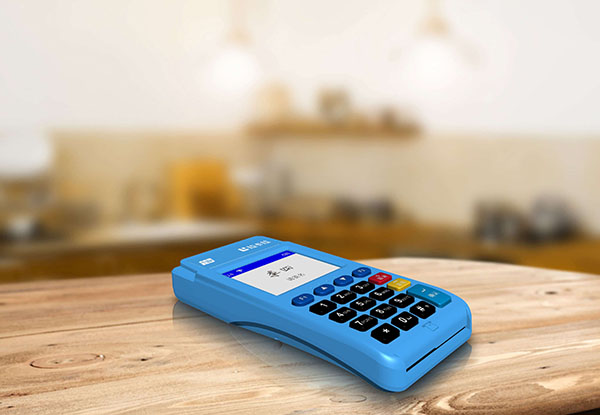
很多人在办理了拉卡拉pos机后却不知道怎么使用,下面以新款的拉卡拉4G电签版pos机为例,把激活、签到、刷卡和WiFi设置的步骤整理清楚,方便按顺序操作。
拉卡拉4G电签版POS机激活步骤
开机后如果POS机提示终端未激活,请先激活的字样,按确定按钮进入激活流程。
- 按确定键进入激活流程;
- 根据提示输入激活码,激活码是注册商户成功后发送到注册手机号短信中的;
- 输入短信里收到的激活码并按确定,机器会自动联网激活;
- 激活成功后会提示收单银行卡应用激活成功、扫码支付激活成功。
如果对激活环节的实名认证和终端开通还有疑问,可参考拉卡拉POS机怎么刷卡|插卡挥卡与磁条操作中的相关说明,按官方流程完成后再进行签到。
激活后签到与交易入口
激活成功后,POS机会提示操作员签到:输入操作员号01并确定,再输入密码0000并确定,最后进入欢迎使用页面。
- 刷卡交易:直接选择1 消费;
- 扫码支付:选择2 扫一扫。
需要注意刷卡与扫码是两种不同入口,具体区别可查看拉卡拉POS机扫码闪付怎么用|先分清二维码和NFC,避免选错菜单。
费率与功能说明
根据机器功能说明,消费功能支持刷卡、插卡、闪付,其中信用卡费率0.6,储蓄卡费率0.5-20封顶。扫一扫支持支付宝、微信、花呗,费率0.38。
| 交易方式 | 支持范围 | 费率说明 |
|---|---|---|
| 消费(刷卡/插卡/闪付) | 信用卡 | 0.6 |
| 消费(刷卡/插卡/闪付) | 储蓄卡 | 0.5-20封顶 |
| 扫一扫 | 支付宝、微信、花呗 | 0.38 |
以扫一扫为例:选择扫一扫,输入金额3000,再选择支付宝扫码即可完成操作。
WiFi功能设置方法
在开机状态下,按“取消”键进入主控维护认证界面,操作密码为12345678,然后依次选择:维护操作 → 通讯设置 → wifi设置 → 路由器列表 → 连接wifi。
如果在签到或联网环节遇到连接问题,可参考银盛支付POS机签到一直连接|网络与终端排查顺序中的排查思路,按网络与终端顺序逐项确认。
以上便是拉卡拉pos机的使用方式,如有其他问题请拨打售后客服热线。日常刷卡遇到未出票等情况,也可先查订单再决定是否重刷,相关处理可查看合利宝POS机交易后没有小票怎么办|先查订单再决定重刷。
常见问题
拉卡拉4G电签版POS机开机提示终端未激活怎么办?
按确定按钮进入激活流程,根据提示输入激活码。激活码是注册商户成功后发送到注册手机号短信中的,输入后按确定,机器会自动联网激活。
激活成功后如何签到?
激活成功后会提示操作员签到,输入操作员号01确定,再输入密码0000确定,即可进入欢迎使用页面。
刷卡和扫码分别选哪个菜单?
刷卡交易直接选择1 消费,扫码支付选择2 扫一扫。
拉卡拉4G电签版POS机怎么连接WiFi?
开机状态下按“取消”键进入主控维护认证界面,操作密码12345678,依次选择维护操作、通讯设置、wifi设置、路由器列表,然后连接wifi。
在线申请 · 免费办理
留下手机号与收货地址,我们会尽快与你联系核对。个人办理仅需本人身份证与储蓄卡。
提交后我们会尽快联系你核对条件与费用。全国包邮,1-3 天送到。