银联POS机连接电脑的完整流程
银联POS机与电脑连接,通常需要把硬件连接、软件安装和参数录入依次完成。公开资料给出的操作流程如下:
- 首先把键盘和POS机上自带的电脑配置器连接到POS机里;
- 然后再把网线连接到POS机的LAN入口中;
- 再用POS机光盘进行安装,安装成功之后也就安装好了收银系统;
- 录入相对应的刷卡信息以及合同号;
- 再根据页面的提示选择支付方式,操作完成之后按确认按键,输入密码进行支付即可。
整个流程中,硬件连接、收银系统安装、刷卡信息与合同号录入是三个关键环节,任何一步没有完成,都可能导致后续支付操作无法顺利进行。
银联POS机连接电脑不成功的原因排查
连接失败时,可以从硬件安装和软件安装两个方面逐一检查。
硬件安装方面问题
首先要确认是把键盘以及POS机的自带适配器和POS机进行了连接;然后再用自己的数据线把POS机的小票打印机连接在打印机口,确认POS机电源适配器是连接好的,要把网线接在POS机的LAN口位置。
软件安装方面问题
有可能是由于POS机的软件配置方面不合适,或者是由于配置连接方法不正确导致连接失败。如果自己不会连接,最好是找客服人员进行了解。
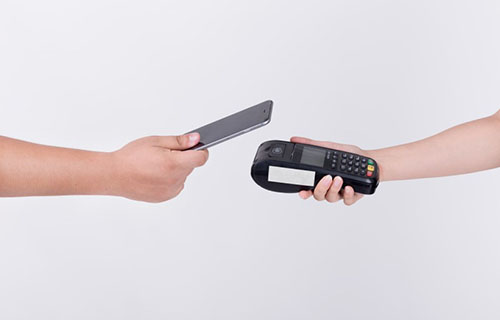
需要说明的是,POS机的软件配置与激活流程因品牌而异,例如乐刷POS机怎么激活|官方APP与商户认证中涉及的认证步骤,就与连接配置属于不同环节,遇到具体品牌问题时可按对应流程核对。
POS机打印机连接电脑的操作步骤
POS机打印机与电脑连接,可按照以下步骤在电脑端完成设置:
- 在电脑依次打开【控制面板】>【硬件和声音】>【设备和打印机】选项。
- 点击界面左上角的【添加打印机】,双击【添加本地打印机】。
- 选择相应的打印机端口并选择【下一步】。备注:打印机上面或者说明手册上都是可以看到显示端口信息。
- 选择打印机对应的品牌和型号,然后继续【下一步】。备注:品牌和型号也可以在说明手册或打印机中找到。
- 输入打印机名称,然后继续【下一步】以开始安装打印机。
- 打印机安装成功后,点击【打印测试页】,检查打印机是否可以正常使用。
其中,选择正确的打印机端口以及匹配品牌和型号是安装成功的前提,端口信息与型号信息均可从打印机机身或说明手册中获取。
如果安装完成后打印仍不正常,可参考合利宝POS机交易后没有小票怎么办|影响有多大中的排查思路,先确认小票打印环节是否正常。
连接与使用中的常见配套问题
POS机连接电脑只是使用中的一个环节,实际使用中还可能涉及刷卡操作、到账查询等问题。例如在刷卡方式上,可参考POS机扫码闪付和挥卡怎么用|安装与更换流程;在到账时间方面,可参考星驿付POS机刷卡多久到账|实际案例说明。若遇到刷卡失败的情况,立刷POS机刷卡失败怎么办|结算清流水就能恢复也提供了相应的处理思路。不同品牌设备的连接与配置方式存在差异,操作前建议先核对设备说明与官方指引。
常见问题
银联POS机连接电脑时,网线应该插在哪个接口?
应把网线连接到POS机的LAN入口中,同时确认POS机电源适配器已连接好。
POS机连接电脑不成功,软件方面可能是什么原因?
可能是POS机的软件配置方面不合适,或者是配置连接方法不正确导致连接失败;自己不会连接的,最好找客服人员进行了解。
POS机打印机连接电脑时,如何确定打印机端口?
在添加本地打印机时选择相应的打印机端口,端口信息可以在打印机上面或者说明手册上看到。
打印机安装完成后如何检查是否正常?
打印机安装成功后,点击【打印测试页】,检查打印机是否可以正常使用。
在线申请 · 免费办理
留下手机号与收货地址,我们会尽快与你联系核对。个人办理仅需本人身份证与储蓄卡。
提交后我们会尽快联系你核对条件与费用。全国包邮,1-3 天送到。